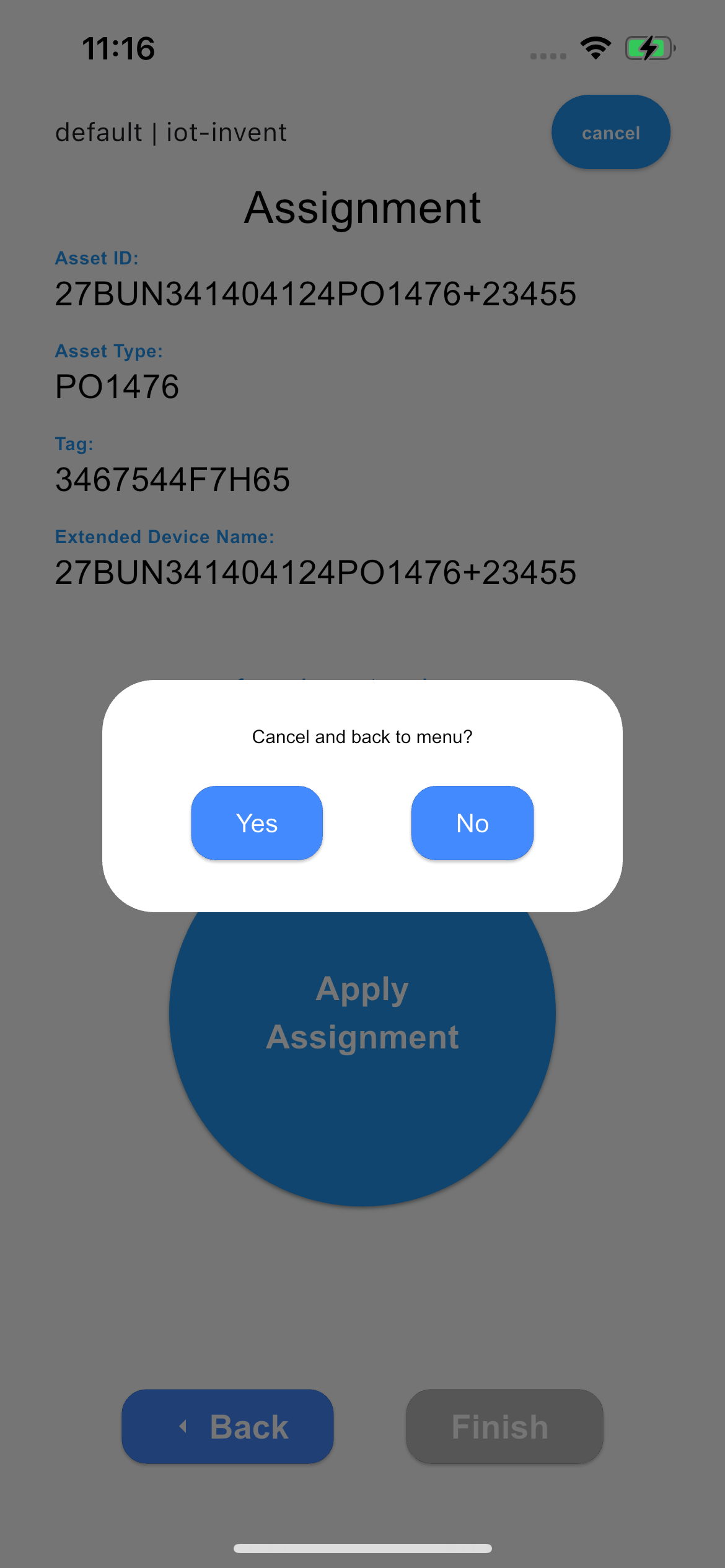
Assignment
-
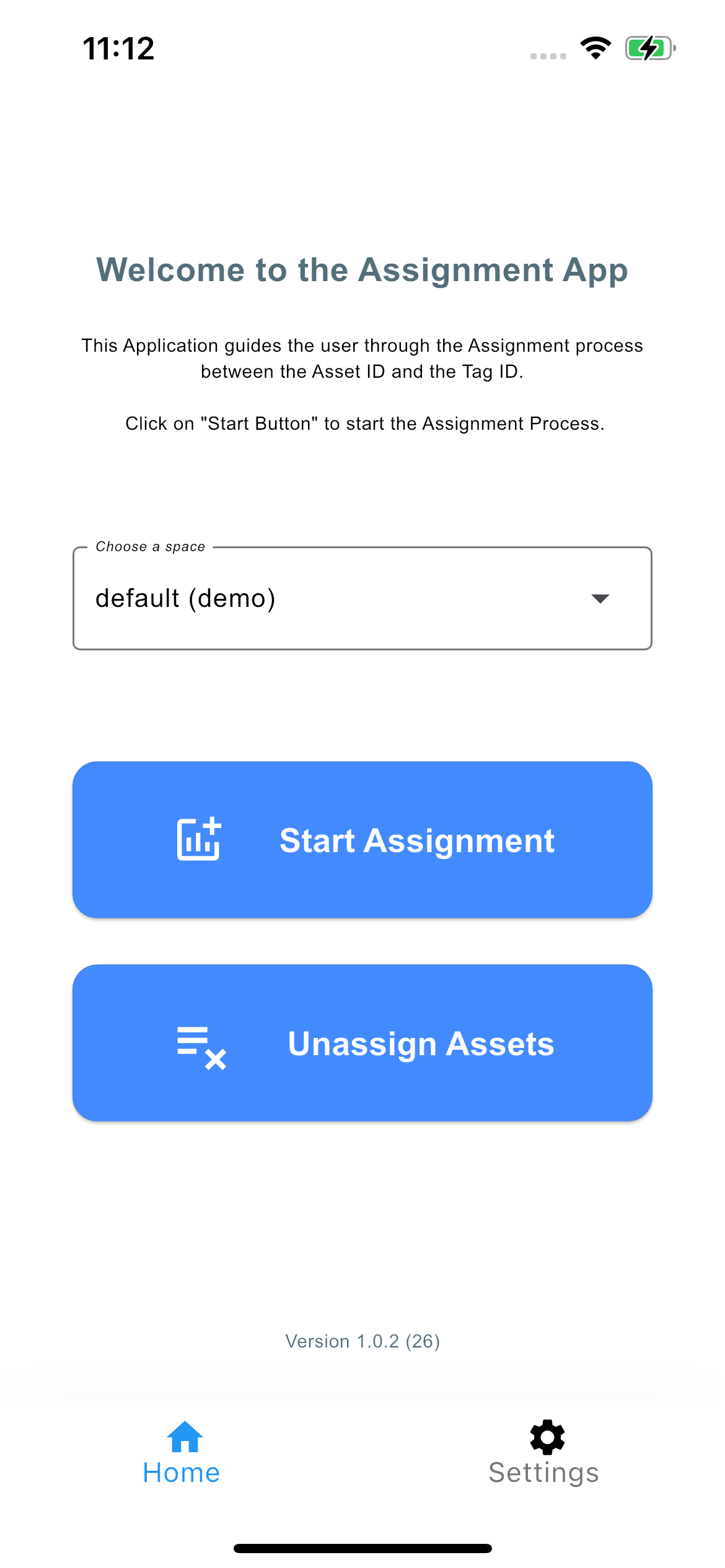
Nach der erfolgreichen Anmeldung besteht der erste Schritt darin, den Space auszuwählen, in dem die Verknüpfung ausgeführt werden soll.
-
Wenn der korrekte Space ausgewählt wurde, betätigen Sie mit Start Assignment.
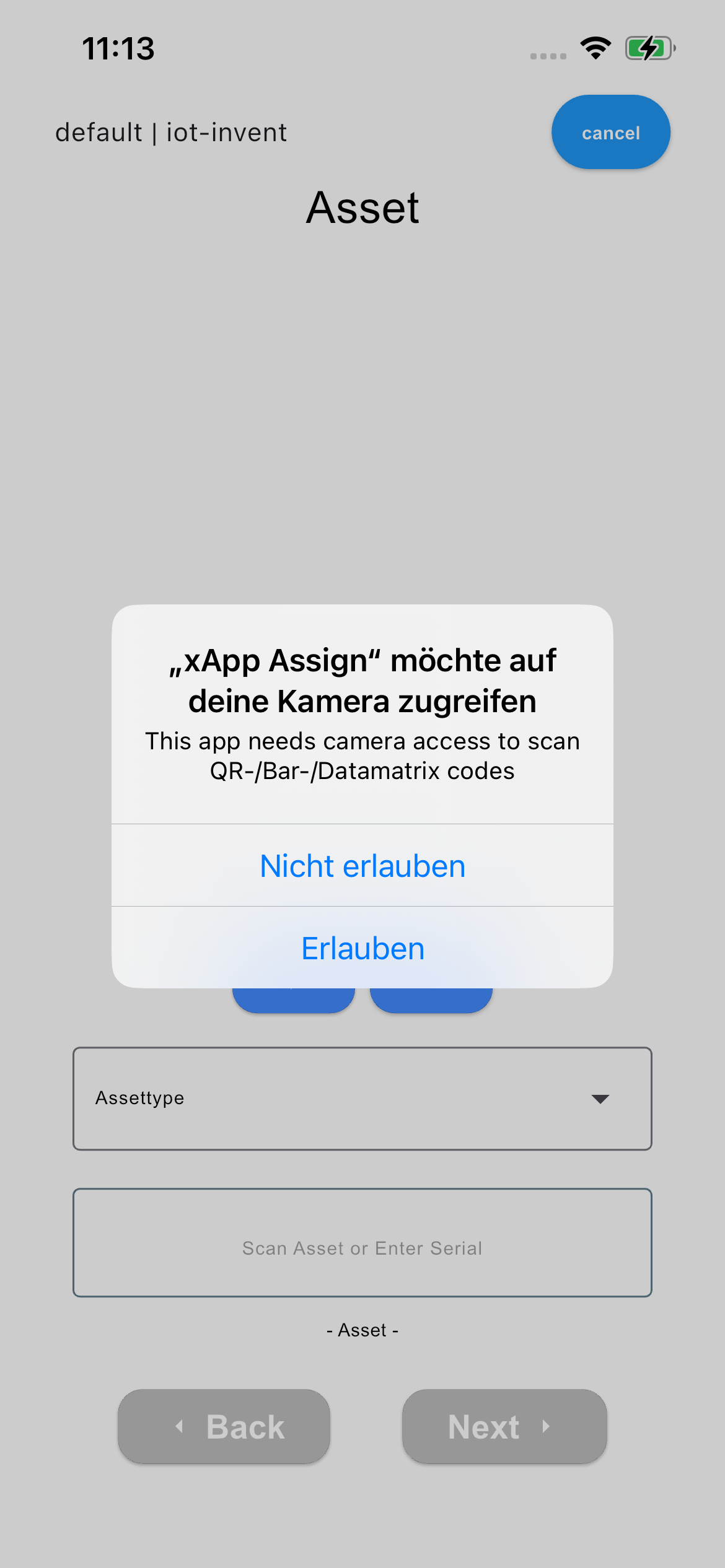
Es erfolgt eine Anfrage an den Server, welcher mit einer Liste der verfügbaren Asset-Typen antwortet. ** . Wenn dieser Bildschirm zum ersten Mal erscheint, fordert die Applikation die Kameraberechtigung an.
-
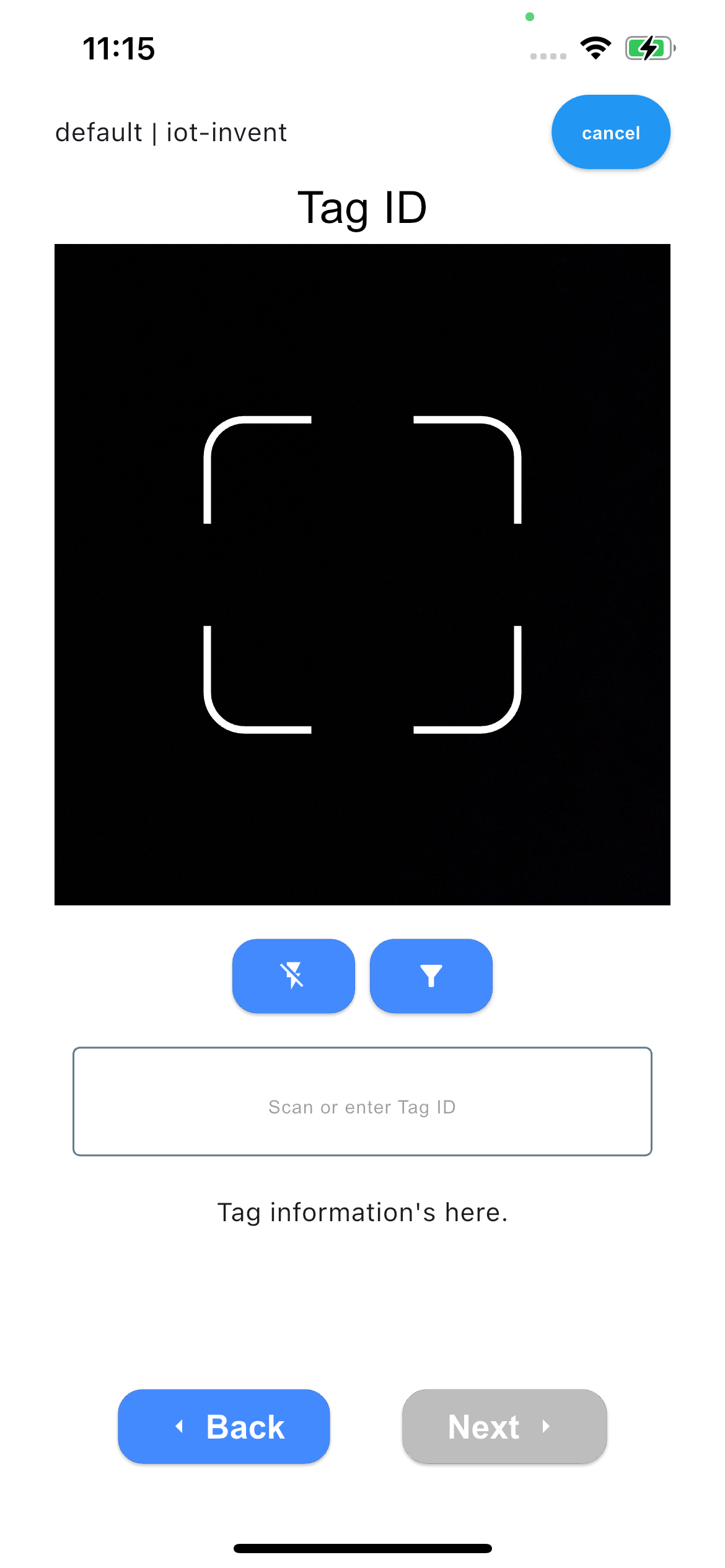
Der Benutzer kann einen QR-Code scannen oder die Daten manuell eingeben.
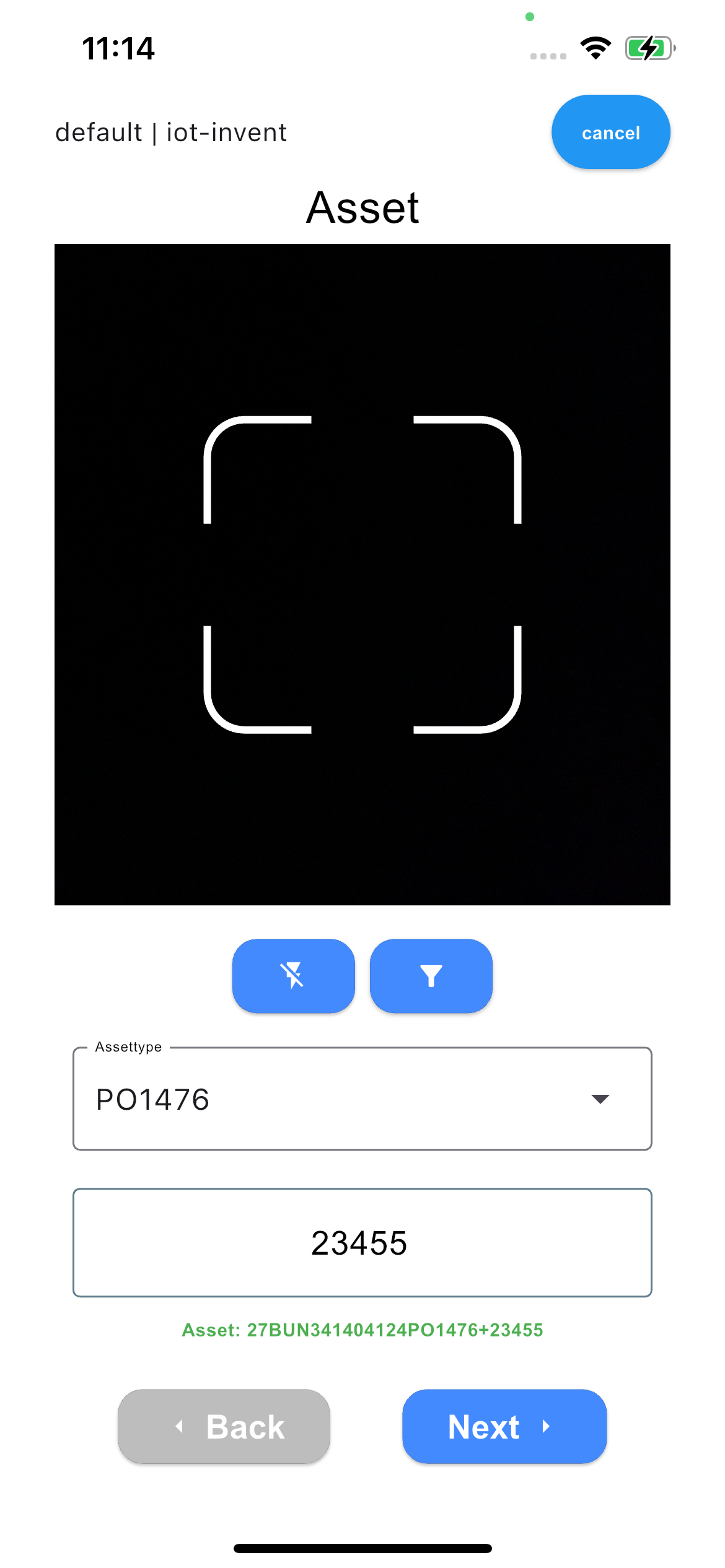
Sofern der Typ bekannt ist, zeigt die Applikation zusätzliche Informationen an.
-
Beim Betätigen der Schaltfläche sendet die Applikation eine Anfrage an den Server, um zu prüfen, ob für das Asset bereits eine Verknüpfung existiert.
+
-
Nach dem Scannen eines QR-Codes oder der manuellen Eingabe muss der Benutzer Next wählen, um fortzufahren.
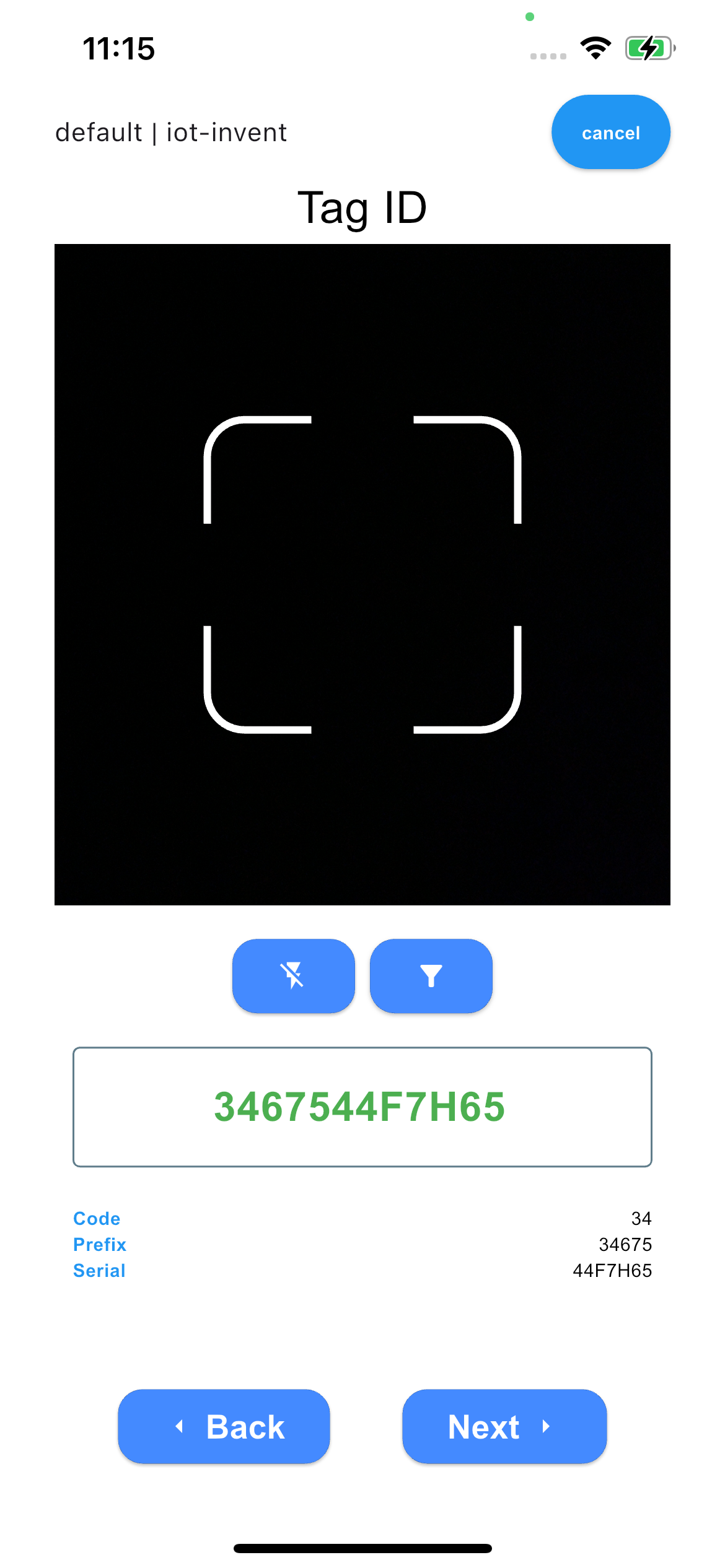
Sofern der Typ bekannt ist, zeigt die Applikation zusätzliche Informationen an.
-
Der letzte Bildschirm führt die Verknüpfung auf dem Server sowie die Konfiguration auf dem Tag aus.
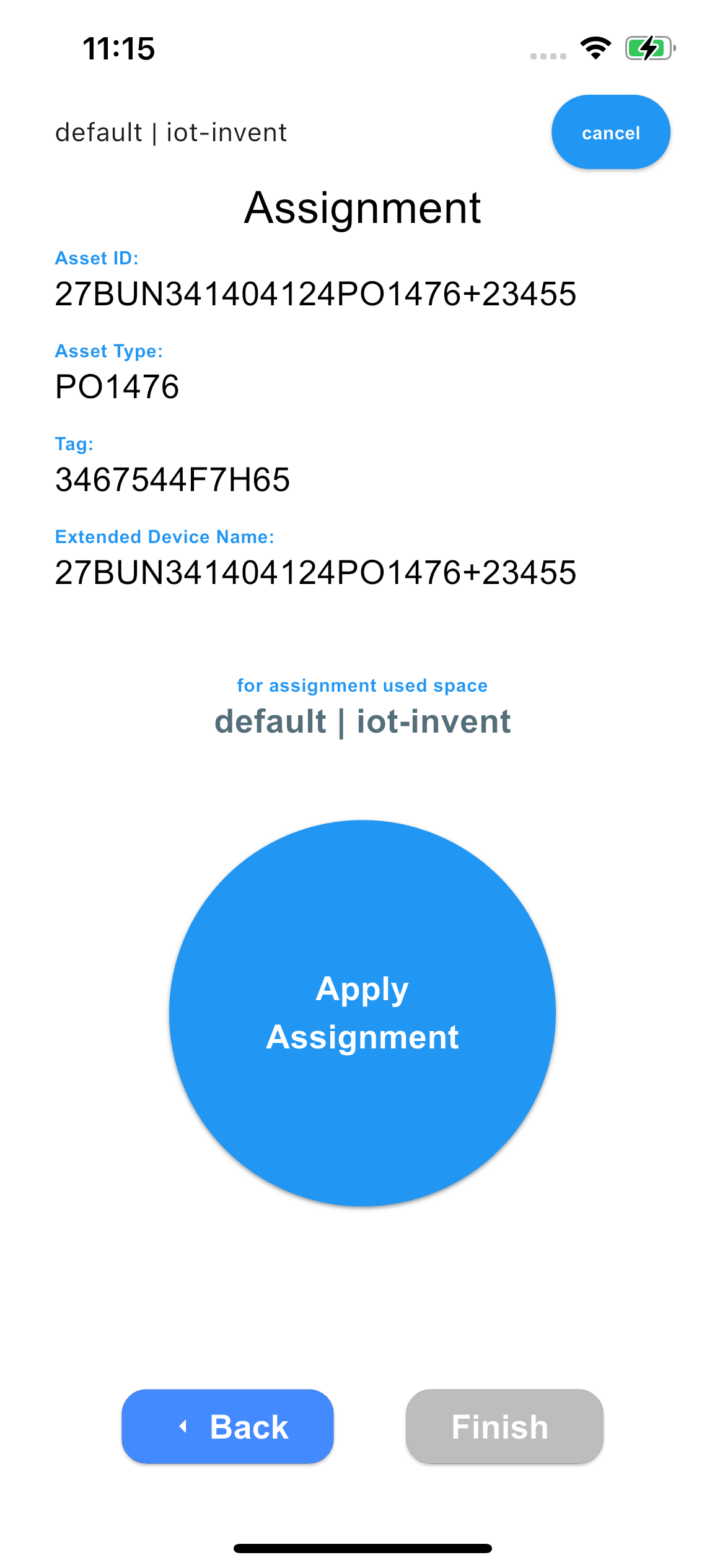
Schritt Vorgang 1
Die BLE-Verbindung wird hergestellt.
2
Senden der Zuordnung an den Server und Warten auf die Bestätigung.
3
Änderung des Advanced Device Name in den Extended Device Name.
4
Überprüfung der neuen Werte auf dem Tag.
5
Verbindung trennen und Erfolgsdialog öffnen.
Optional: Der Benutzer kann die Verknüpfung durch Betätigen der Schaltfläche Cancel in der oberen rechten Ecke stoppen.
+