Decision events
Referenz
| Modul | Beschreibung |
|---|---|
|
Lädt die Liste neu |
|
Zeitraum, Tags und Eigenschaften der Meldungen |
|
Schaltet zwischen flacher Liste und Gruppierung je Tag um |
|
Anzahl der dargestellten Meldungen. Es werden höchstens 1000 geladen |
Aktionsspalte |
Öffnet den Detaildialog zur gewählten Meldung |


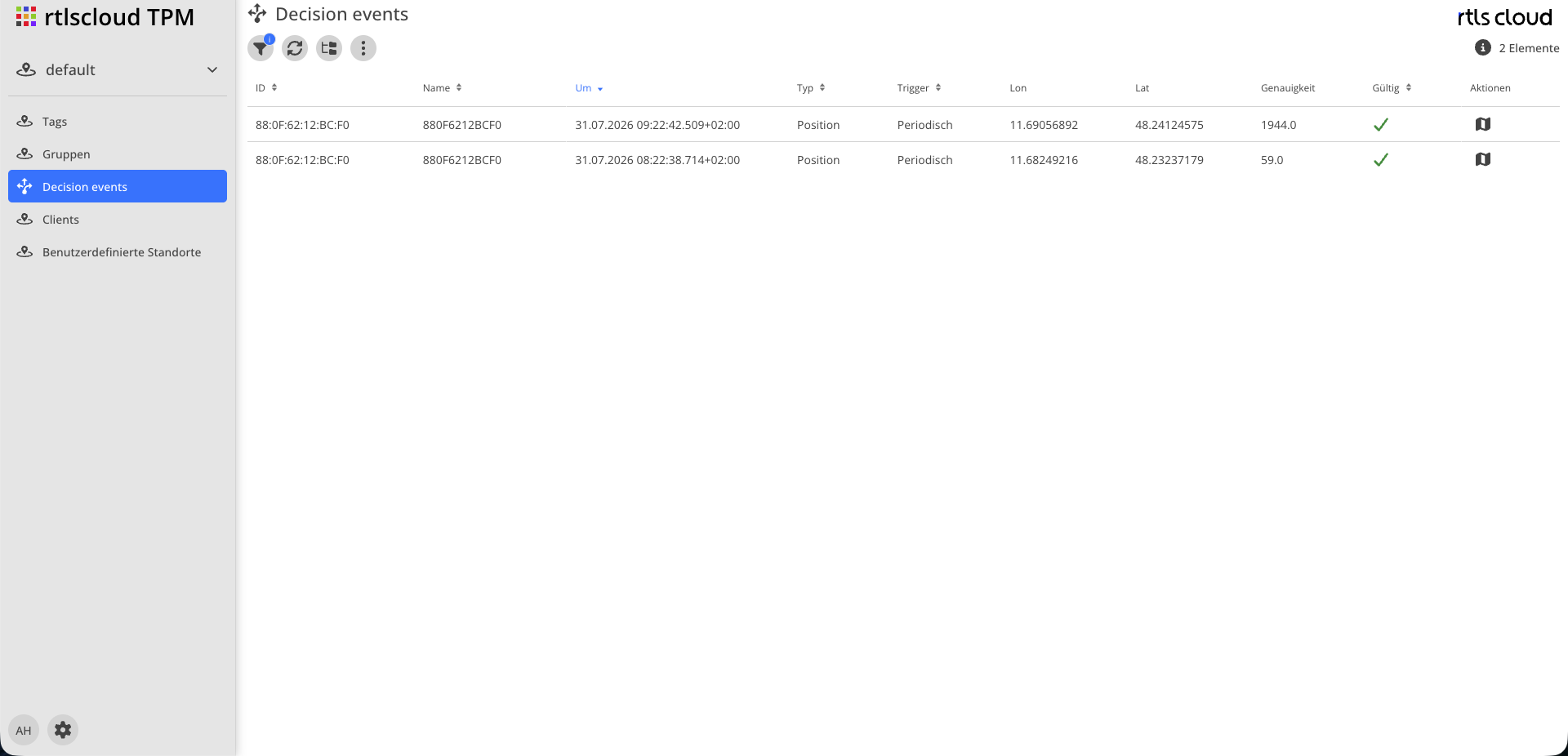
Anzeige
| Spalte | Beschreibung |
|---|---|
Tag Id |
Die MAC-Adresse des Geräts |
Tag-Name |
Anzeigename, falls gesetzt |
Zeit |
Zeitpunkt der Entscheidung. Vorsortiert, neueste zuerst |
Typ |
Art der Entscheidung. Bei dieser Anwendung in der Regel eine Positionsbestimmung |
Trigger |
Warum das Gerät gemeldet hat: bei Bewegungsbeginn, bei Bewegungsende oder nach Zeitplan |
Lon, Lat |
Längen- und Breitengrad der ermittelten Position |
Genauigkeit |
Radius in Metern, für den die Position als gültig angegeben wird |
Gültig |
Ob eine brauchbare Position zustande kam. Nein bedeutet: die Entscheidung wurde aufgezeichnet, aber es gibt keine Position |
|
Auch Entscheidungen ohne Position werden aufgezeichnet. Genau das macht die Ansicht nützlich: Die Frage „warum hat mein Gerät keine Position?“ ist hier beantwortbar, nicht nur die Frage nach einer falschen Position. |
Detaildialog
Ein Doppelklick oder die Aktionsspalte öffnet den Detaildialog mit drei Bereichen:
| Bereich | Inhalt |
|---|---|
Entscheidung |
Woher die Position kam und wie sicher der Treffer war. Die Quelle ist entweder eine eigene hinterlegte Position, der Positions-Cache oder ein Online-Dienst |
Rohdaten |
Was das Gerät gemeldet hat: Zelle, WiFi-Zugangspunkte mit Signalstärke, gesehene BLE-Geräte. Ausgeschlossene Zugangspunkte sind als solche gekennzeichnet |
Karte |
Die ermittelte Position mit dem Genauigkeitsradius |
Die Rohdaten sind der Schlüssel zur Fehlersuche. Wenn eine Position falsch ist, steht hier, auf welcher Grundlage sie zustande kam — und daraus ergibt sich, was zu tun ist. Die Reihenfolge, in der die Anwendung ihre Quellen befragt, ist unter Wie eine Position bestimmt wird beschrieben.
Filter
| Filter | Beschreibung |
|---|---|
Zeitraum |
Von–bis. Der wichtigste Filter, da die Liste sonst nur die jüngsten Meldungen zeigt |
Tags |
Einschränkung auf einzelne Tags, Gruppen oder Labels |
Eigenschaften |
Nur gültige oder nur ungültige Entscheidungen, Einschränkung auf einen Trigger |
Kontextmenü
| Aktion | Beschreibung |
|---|---|
Zelle anpassen |
Legt aus der in der Meldung enthaltenen Zelle eine eigene Position an. Sie geben die bekannte Position auf der Karte an; künftige Meldungen aus dieser Zelle werden damit ohne Online-Abfrage aufgelöst |
WiFi anpassen |
Dasselbe für einen der gemeldeten WiFi-Zugangspunkte. Auch der Weg, einen störenden Zugangspunkt auf Ignored zu setzen — siehe Benutzerdefinierte Standorte |
Anfrage erstellen |
Stellt eine einmalige Anfrage an einen Online-Dienst mit den Daten dieser Meldung und zeigt das Ergebnis, ohne die gespeicherte Position zu verändern |