Benutzer
Benutzerliste
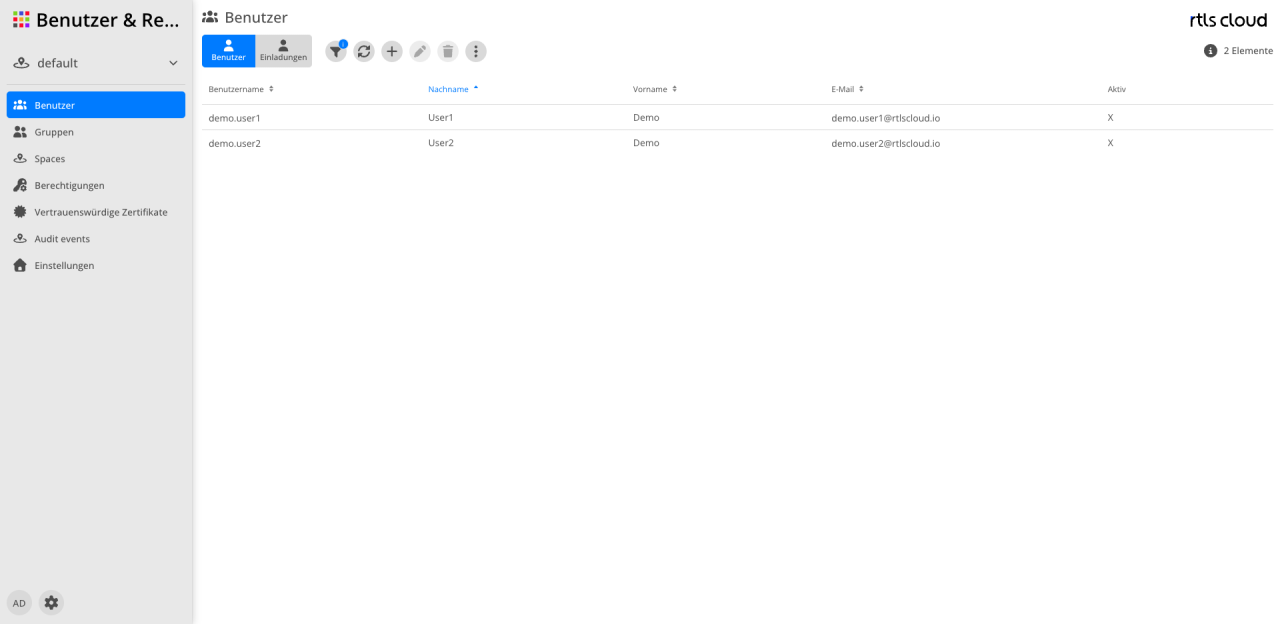
Die Liste zeigt die Konten, die im aktuellen Mandanten berechtigt sind. Ein Benutzer mit Rechten in mehreren Mandanten erscheint in jedem davon.
Ein eingeladener Benutzer erscheint erst, wenn seine Einladung angenommen und vollständig verarbeitet ist. Bis dahin steht er unter Einladungen.
Aktionsleiste
| Aktion | Beschreibung |
|---|---|
|
Lädt die Liste neu. |
|
Öffnet den Einladungs-Assistenten, siehe Einladen statt Anlegen. |
|
Öffnet das markierte Konto. Welche Felder bearbeitbar sind, hängt von der eigenen Rolle ab. |
|
Entzieht dem Konto alle Rechte in diesem Mandanten. Das Konto selbst bleibt bestehen und wird lediglich hier nicht mehr angezeigt. |
|
Ruft zusätzliche Verwaltungsfunktionen auf. |


Spalten
| Spalte | Beschreibung |
|---|---|
Benutzername |
Die Kennung, mit der sich das Konto anmeldet — die E-Mail-Adresse des Benutzers. |
Nachname |
Der Familienname. Der Pfeil zeigt die aktuelle Sortierung. |
Vorname |
Der Vorname. |
Die hinterlegte Adresse. |
|
Aktiv |
Ein |
| Ein Klick auf eine Spaltenüberschrift sortiert die Liste danach. |
Einladungen
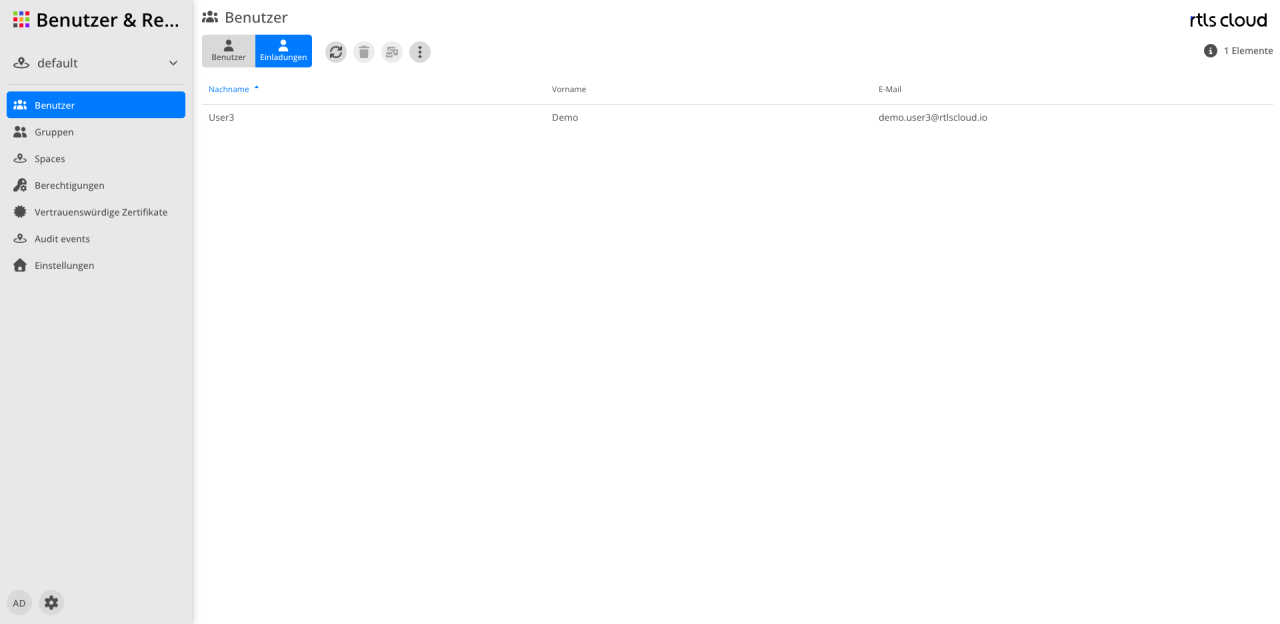
Der zweite Reiter zeigt die Einladungen, die noch offen sind. Angenommene und zurückgezogene Einladungen verschwinden aus der Liste.
Aktionsleiste
Hier gibt es kein Hinzufügen und kein Bearbeiten — eine Einladung wird im Assistenten erstellt und danach nicht mehr geändert.
| Aktion | Beschreibung |
|---|---|
|
Lädt die Liste neu. |
|
Nimmt die Einladung zurück. Der Link wird damit unbrauchbar. |
Einladung erneut senden |
Verschickt die Einladung noch einmal an dieselbe Adresse. |
|
Im Kontextmenü einer Zeile liegt außerdem Einladungslink kopieren. |
Einladen statt Anlegen
Ein Benutzer wird nicht angelegt, sondern eingeladen. Die Schaltfläche
 öffnet deshalb keinen Anlegen-Dialog, sondern den Assistenten für eine
Einladung. Das ist kein Umweg, sondern der einzige Weg: ein Konto entsteht erst, wenn die eingeladene
Person die Einladung annimmt.
öffnet deshalb keinen Anlegen-Dialog, sondern den Assistenten für eine
Einladung. Das ist kein Umweg, sondern der einzige Weg: ein Konto entsteht erst, wenn die eingeladene
Person die Einladung annimmt.
Daraus folgt die Reihenfolge, die beim ersten Mal überrascht:
-
Sie laden ein und legen dabei fest, welche Rechte das Konto erhalten soll.
-
Der Eingeladene nimmt an — jetzt existiert das Konto.
-
Erst wenn er auch Profil und Passwort eingerichtet hat, sind die Rechte vergeben und das Konto erscheint in der Benutzerliste.
Weitere Rechte werden später nicht über eine neue Einladung vergeben, sondern über Berechtigungen oder eine Gruppe.
Der Einladungsdialog
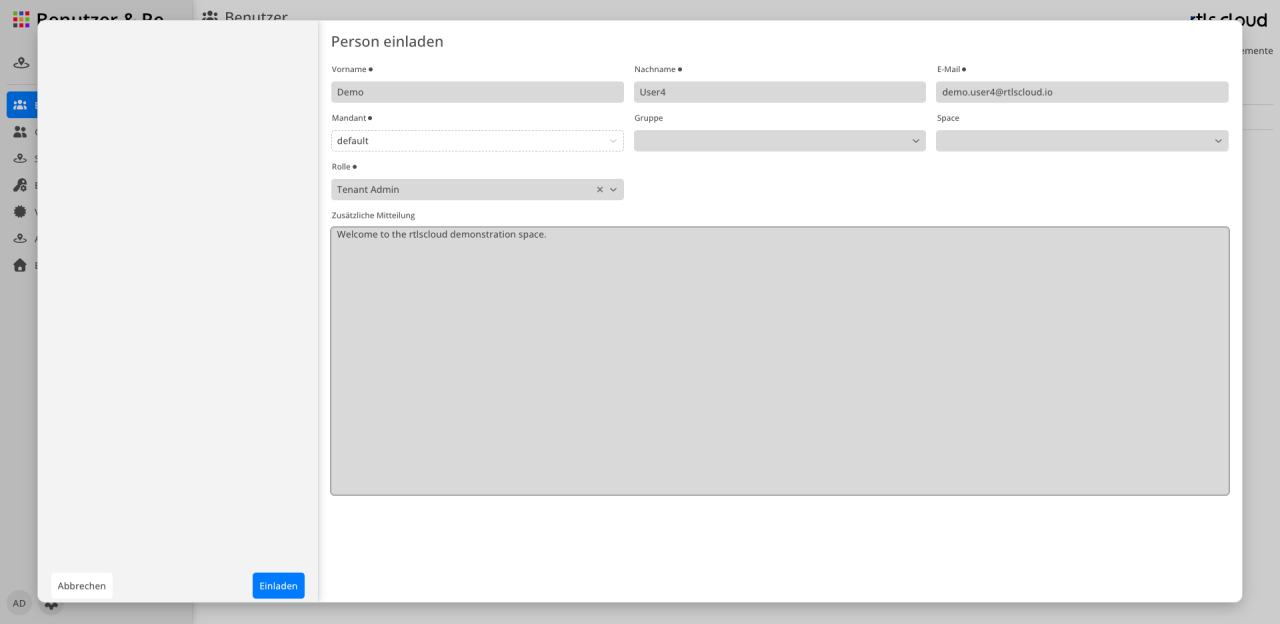
| Feld | Pflicht | Beschreibung |
|---|---|---|
Vorname |
ja |
Vorname der eingeladenen Person. |
Nachname |
ja |
Ihr Familienname. |
ja |
Die Adresse, an die die Einladung geht. Sie wird zugleich der Benutzername. |
|
Mandant |
ja |
Vorbelegt mit dem aktuellen Mandanten und dann nicht änderbar. |
Space |
nein |
Ohne Space gilt die Einladung für den Mandanten, mit Space nur für diesen. |
Rolle |
ja, wenn keine Gruppe |
Die Auswahl richtet sich nach dem Space: ohne Space die Rollen der Mandanten-Ebene, mit Space die des Spaces, siehe Rollen. |
Gruppe |
ja, wenn keine Rolle |
Anstelle einer Rolle: der Eingeladene wird Mitglied dieser Gruppe und erhält deren Rechte. |
Zusätzliche Mitteilung |
nein |
Freier Text, der in die Einladung übernommen wird. |
Rolle oder Gruppe — eines von beiden muss gesetzt sein. Eine Einladung ohne jede Berechtigung lässt der Assistent nicht zu, denn sie würde ein Konto erzeugen, das nichts sehen kann.
Mit Fertigstellen geht die Einladung als E-Mail an die angegebene Adresse.