First Steps
Willkommen zur Tracking Application! Dieser Leitfaden soll den Einstieg so einfach wie möglich machen und zeigen, wie in wenigen Schritten die wichtigsten Funktionen der Anwendung genutzt werden können. Egal, ob die Tracking App zum ersten Mal geöffnet wird oder nach einer schnellen Orientierung gesucht wird.
Im Folgenden erfährt man, wie man grundlegende Einstellungen vornimmt und die zentralen Bereiche der Oberfläche nutzt. So ist man bestens vorbereitet, um das volle Potenzial der App auszuschöpfen.
Dabei werden folgende Bereiche abgedeckt:

Alle der folgenden Ansätze sind innerhalb des Adminbereiches zu finden.
Asset Typ anlegen
Um ein Objekt lokalisieren zu können, benötigt dies verschiedenste Eigenschaften. Eine Dieser ist der Assettyp. Sofern dieser nicht bereits vorhanden und bekannt ist, muss dieser als erstes angelegt werden.
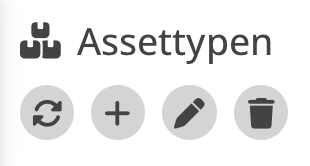
Für die Erstellung des Typs werden 3 Eigenschaften nötig.
| Feld | Beschreibung | Beispiel |
|---|---|---|
Type ID |
ID des Assettyps |
27BUN341404124PO1141 |
Name |
Klarschriftname des Asset Typs |
PO1141 |
Kategorie |
Vordefinierte Kategorie |
Returnable Large Carrier |
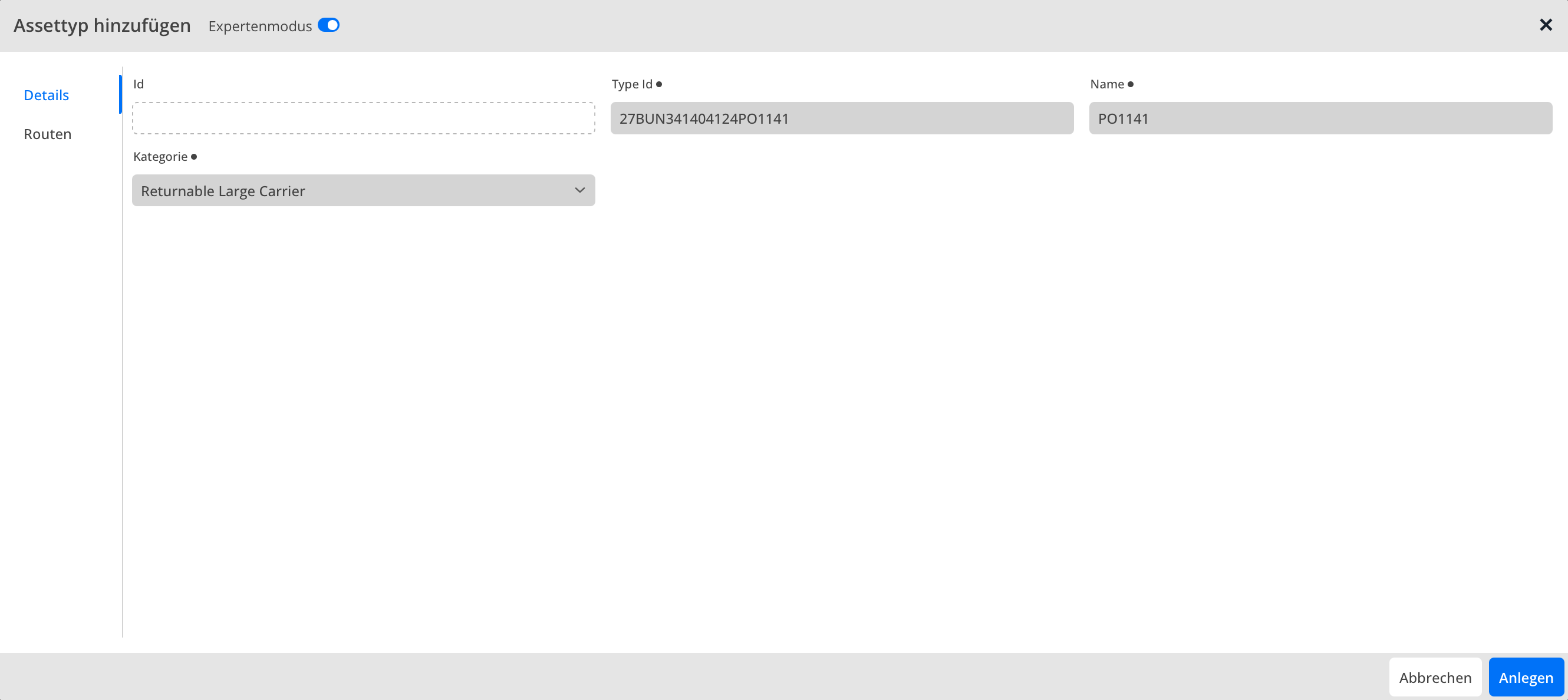
Um den Typ zu speichern, bitte mit Anlegen bestätigen.
POI anlegen
Damit eine Route zwischen verschiedenen Punkten konfiguriert werden kann, benötigt ein Asset POIs (Point-of-Interests). Dazu muss der User auf  klicken um einen Neuen zu erstellen.
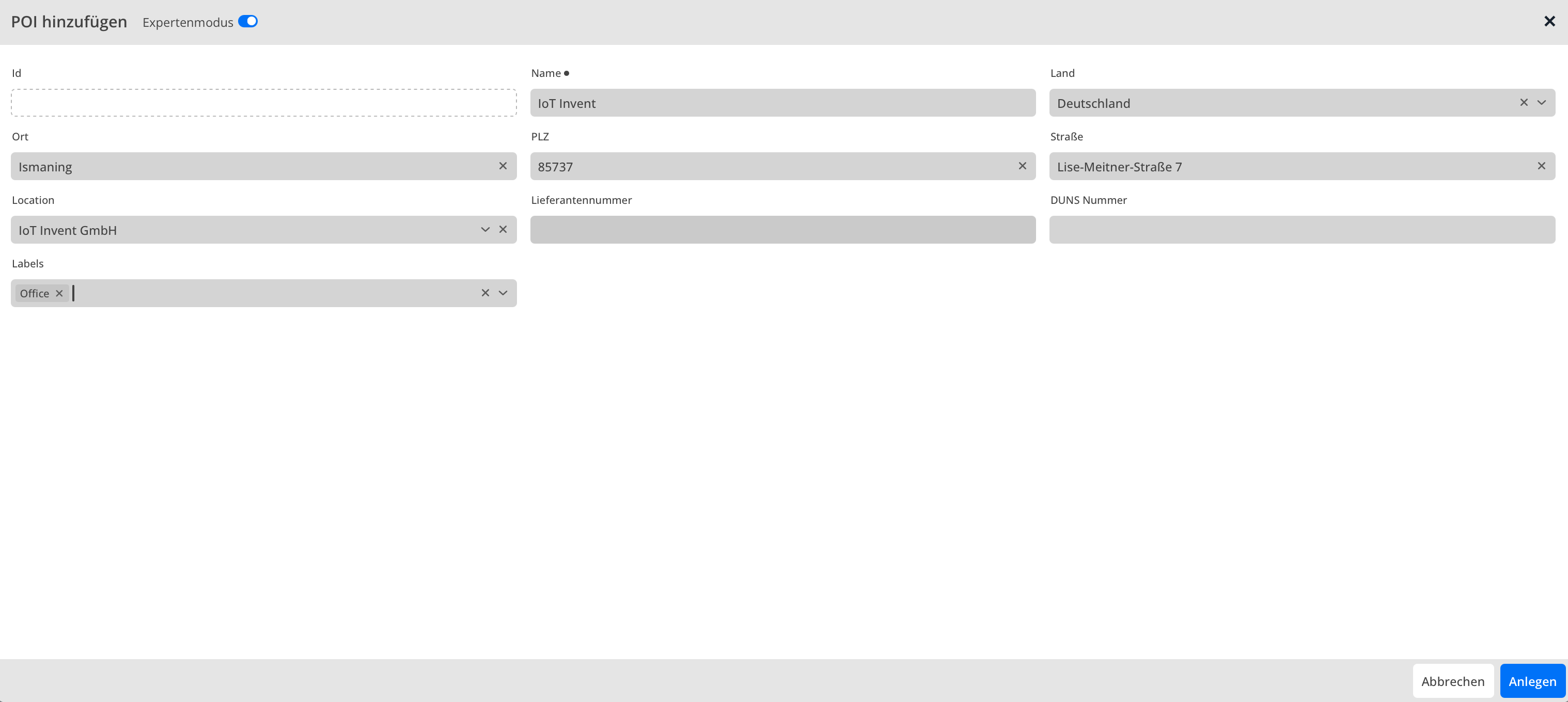
| Feld | Beschreibung | Beispiel |
|---|---|---|
Name |
Name des POI |
IoT Invent |
Land |
Land in dem sich der POI befindet |
Deutschland |
Ort |
Stadt des POIs |
Ismaning |
PLZ |
Postleitzahl des POIs |
85737 |
Straße |
Adresse |
Lise-Meitner-Straße 7 |
Location |
Auswahl der Location innerhalb des Space-trees |
IoT Invent GmbH |
Lieferantennummer |
ID des Lieferantennummer |
002545897 |
DUNS |
eindeutige Identifikationsnummer des Unternehmens |
12-578-9845 |
Labels |
individuelle Labels für den POIs |
Office |
Danach muss das Erstellen mit Anlegen bestätigt werden.
Route/n anlegen
Da Routen die Möglichkeit bieten ein Asset in einer vorbestimmter Bewegung nachzuverfolgen, muss diese im Vorhinein erstellt und konfiguriert werden. Hierzu muss über das Symbo eine neue Route erstellt werden.
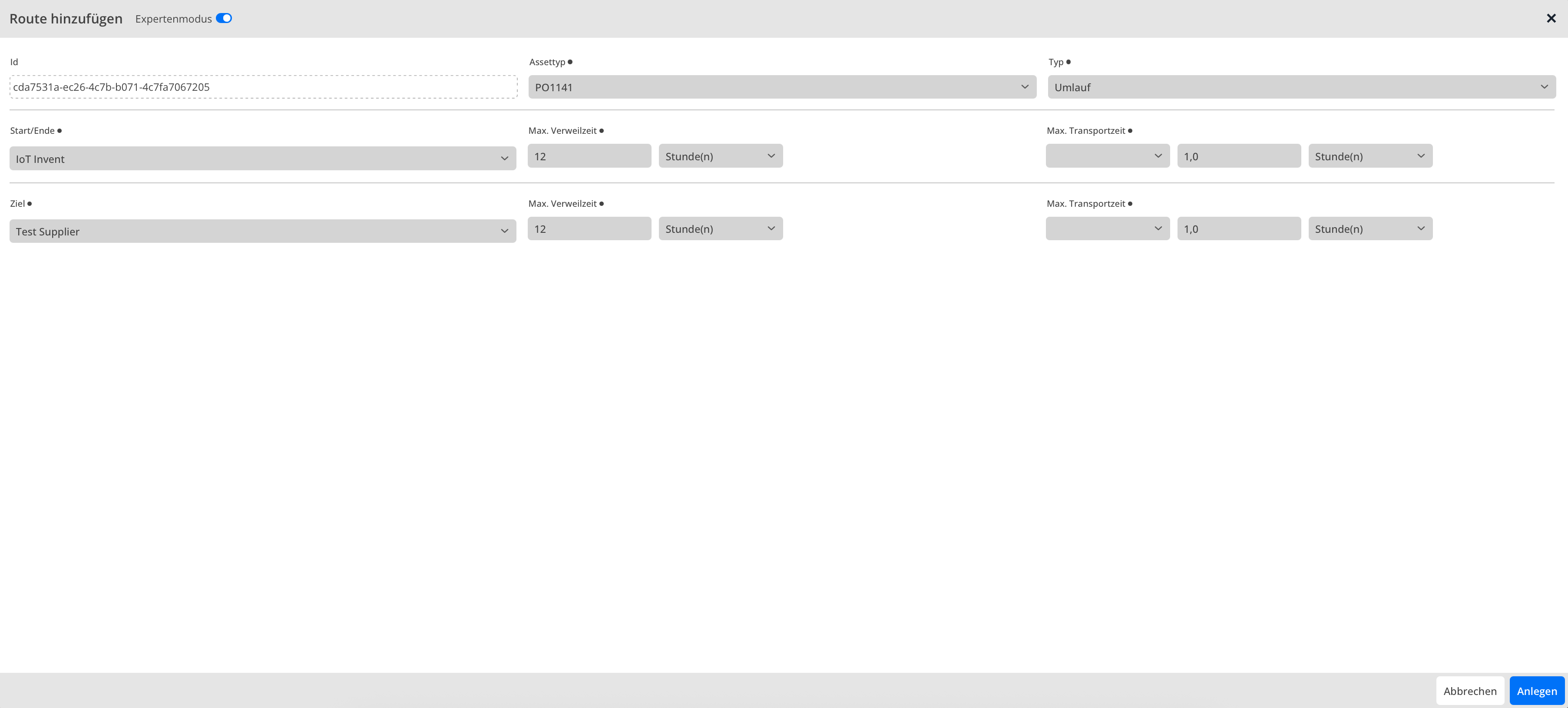
| Feld | Beschreibung | Beispiel |
|---|---|---|
Assettyp |
Auswahl des Assettyps für die Route |
PO1141 |
Typ |
Routentypauswahl |
Umlauf |
Start/Ende |
Lokation welche für den Start und das Beenden eines Umlaufes genutzt werden soll |
IoT Invent |
Ziel |
Das Ziel des Umlaufes vor dem Rückweg |
Test Supplier |
Verweildauer wird in diesem Beispiel auf beiden Seiten auf 12h gesetzt, da es sich hier nur um eine Demo handelt. Ebenso die Transportzeit. Für weitere informationen, rufen Sie die Routen auf.
Durch klicken auf Anlegen wird die Route erzeugt.
Asset/s anlegen
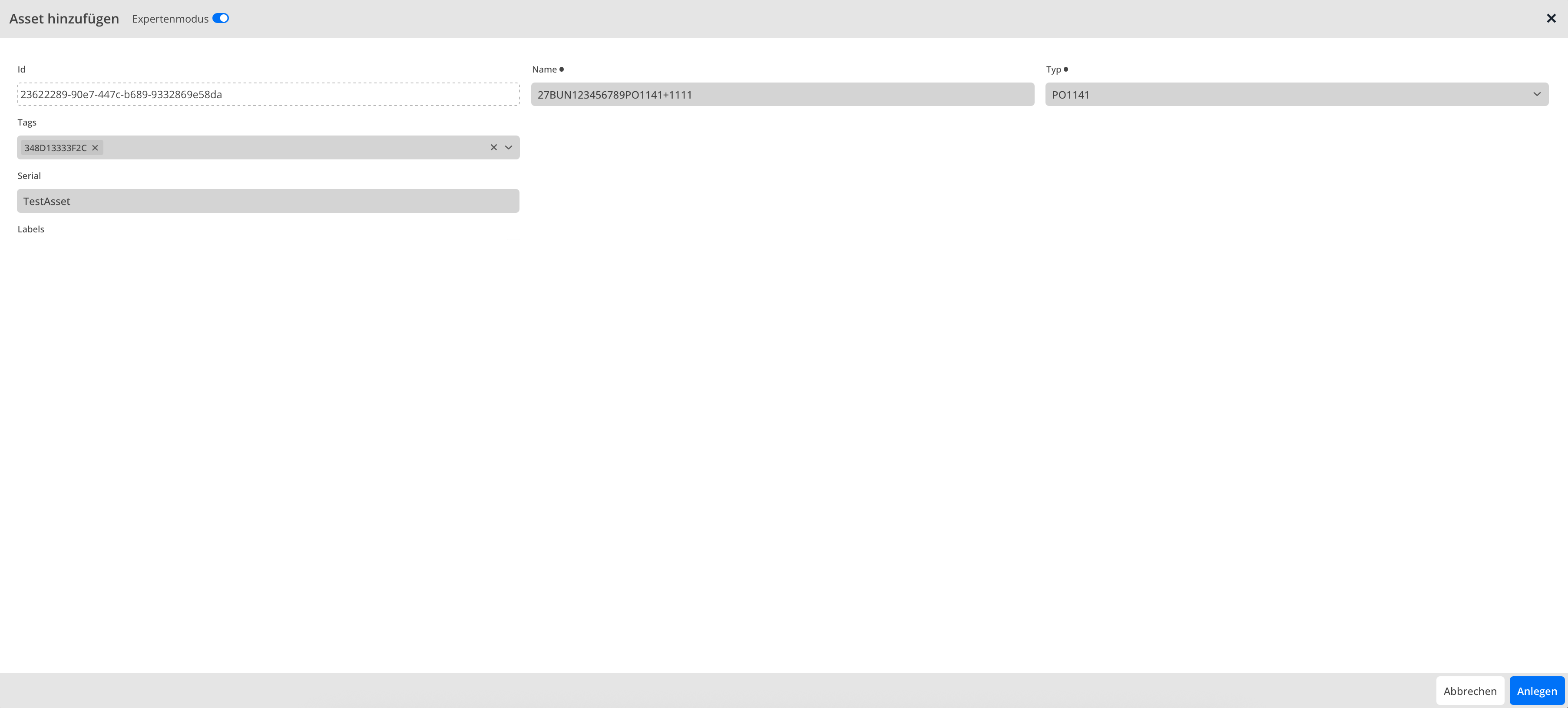
Der letzte Schritt umfasst die Erstellung des Assets, wobei ein BLE Tag mit einem analogen Objekt verknüpft wird.
Wie in den vorherigen Abschnitten wird das Asset über den erstellt.